
从零开始,五分钟发出第一条快捷回复
本教程按真实的新手路径组织:安装软件 → 建立话术 → 聊天窗口一键发送 → 登录账号开启同步。每一步都配有界面截图和实用技巧,跟着做一遍,你就能完全掌握易歪歪的核心用法。
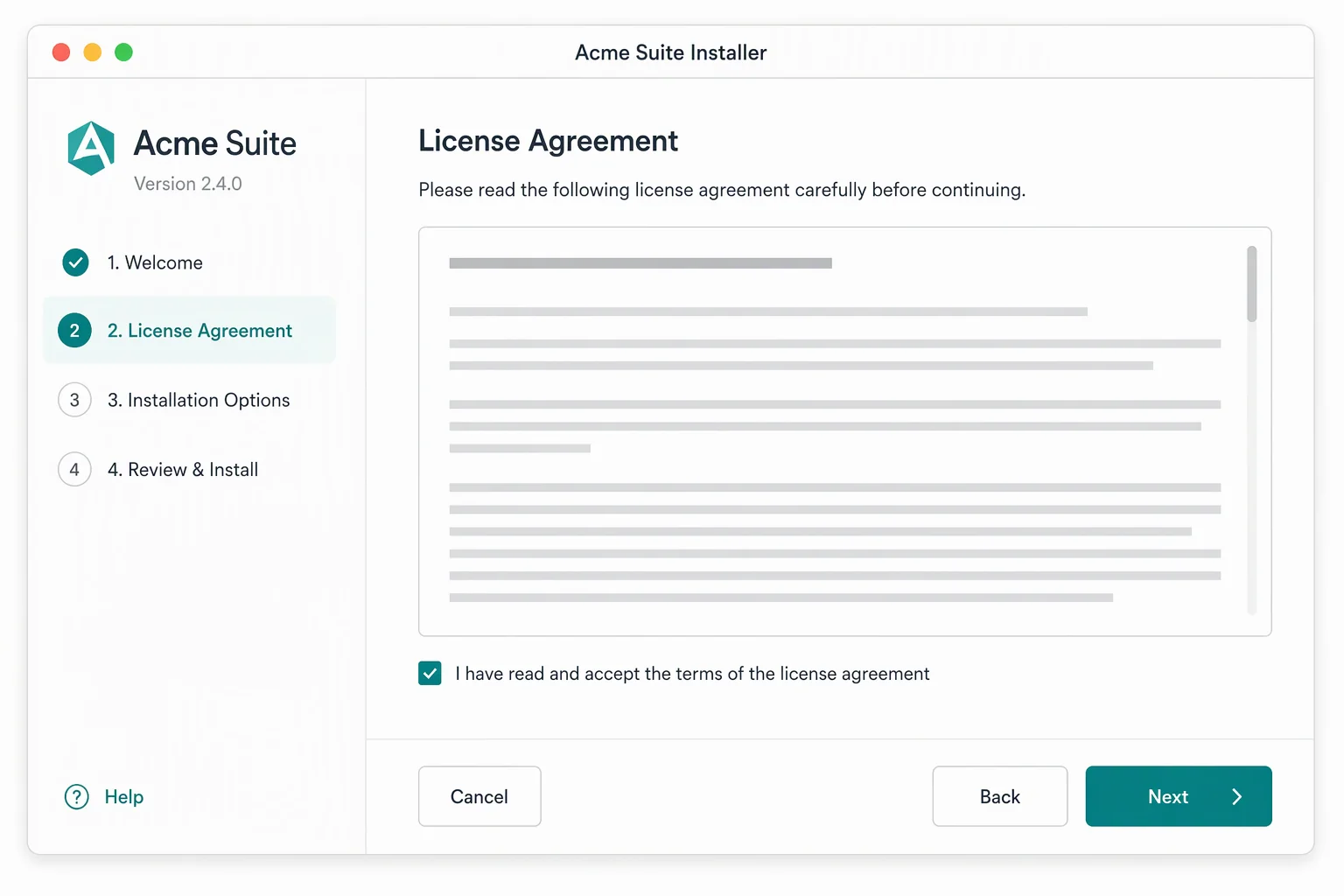
下载并安装软件
前往下载中心获取 Windows 安装包,双击运行后按向导提示完成安装。默认安装路径即可,装好后桌面会出现易歪歪的启动图标。macOS 用户在系统设置的「隐私与安全性」中允许运行后即可正常使用。
技巧:公司电脑没有管理员权限时,可以把安装路径改到 D 盘或用户目录,无需管理员权限也能装。
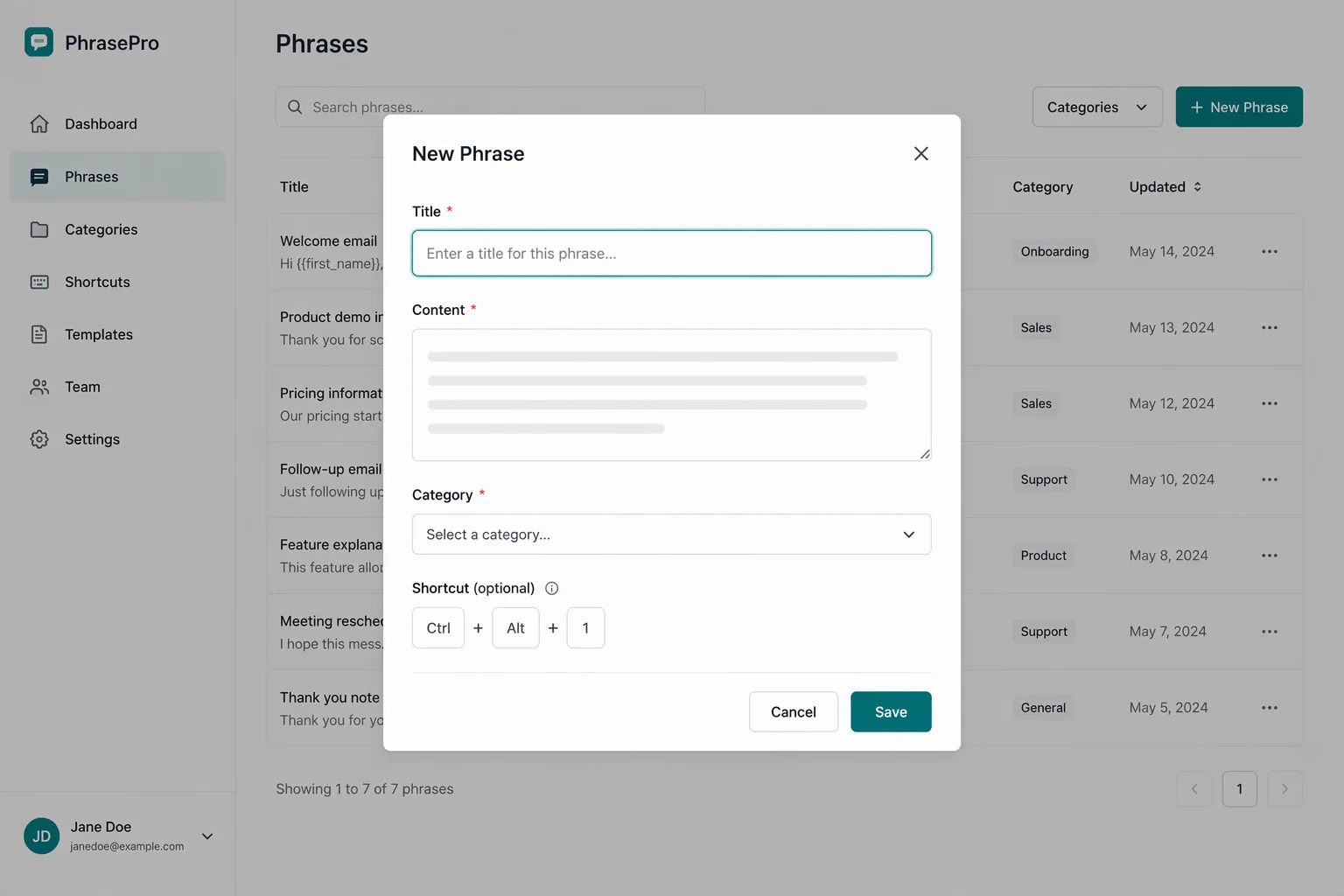
新建你的第一条话术
打开软件,点击主界面左上角的「新建话术」。标题写问题类型,比如「物流查询」,内容粘贴你的标准回复,保存即可。建议顺手设置快捷键:点击快捷键输入框,直接按下你想要的组合键,比如 Ctrl+Alt+1,保存后这条话术就与快捷键绑定。
技巧:快捷键建议按分类编号,售前用 1 系列、售后用 2 系列,肌肉记忆形成后速度翻倍。
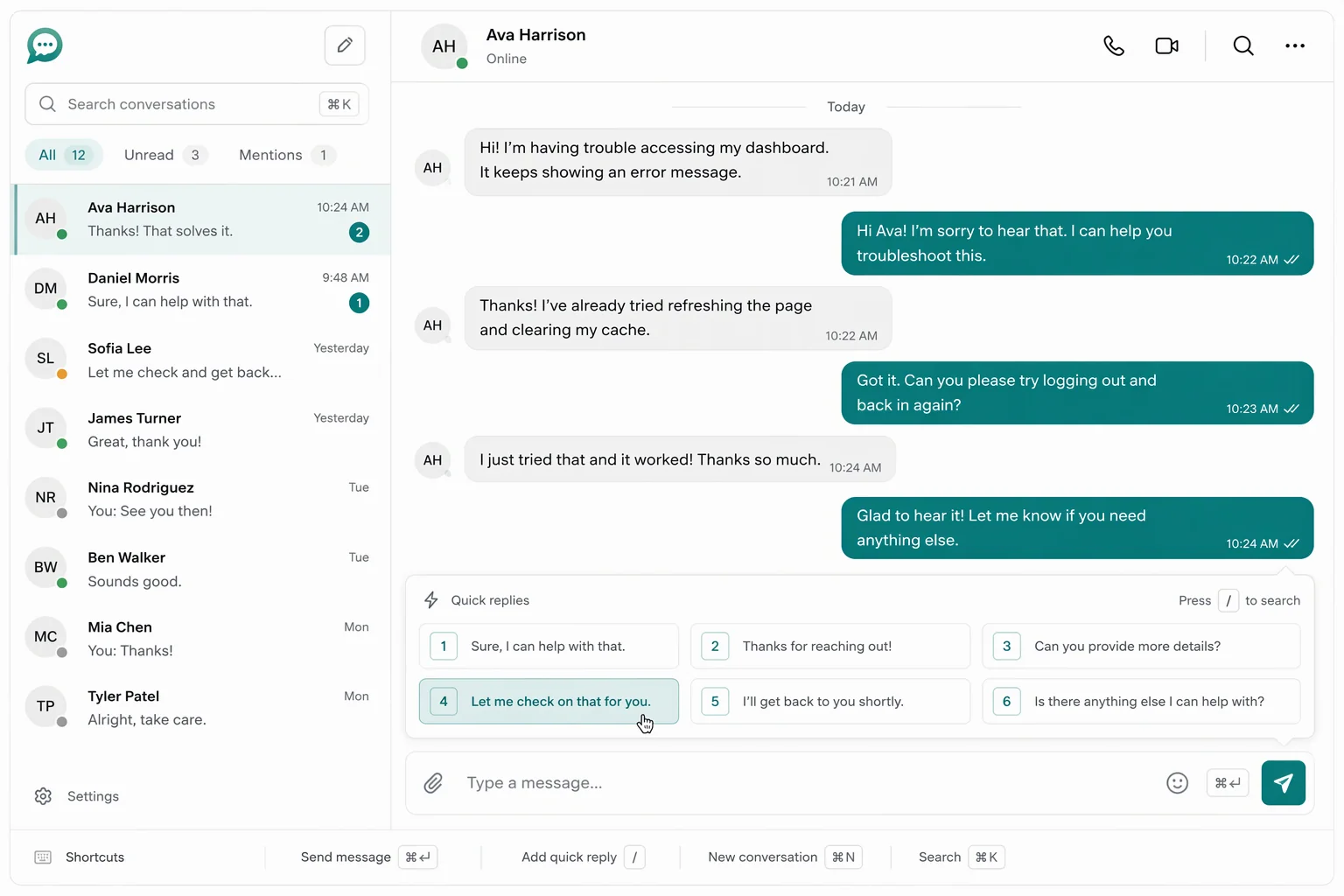
在聊天窗口中一键发送
打开任意聊天窗口(微信、QQ、千牛均可),把光标点到输入框里,按下呼出快捷键,话术面板会出现在光标附近。用方向键选中话术,按回车,文字即刻输入到聊天框,确认无误后发送。整个动作行云流水,客户根本看不出是话术。
技巧:把光标停在输入框再按快捷键,这是新手最常忽略的一步;面板弹出位置跟随光标,多显示器也适用。
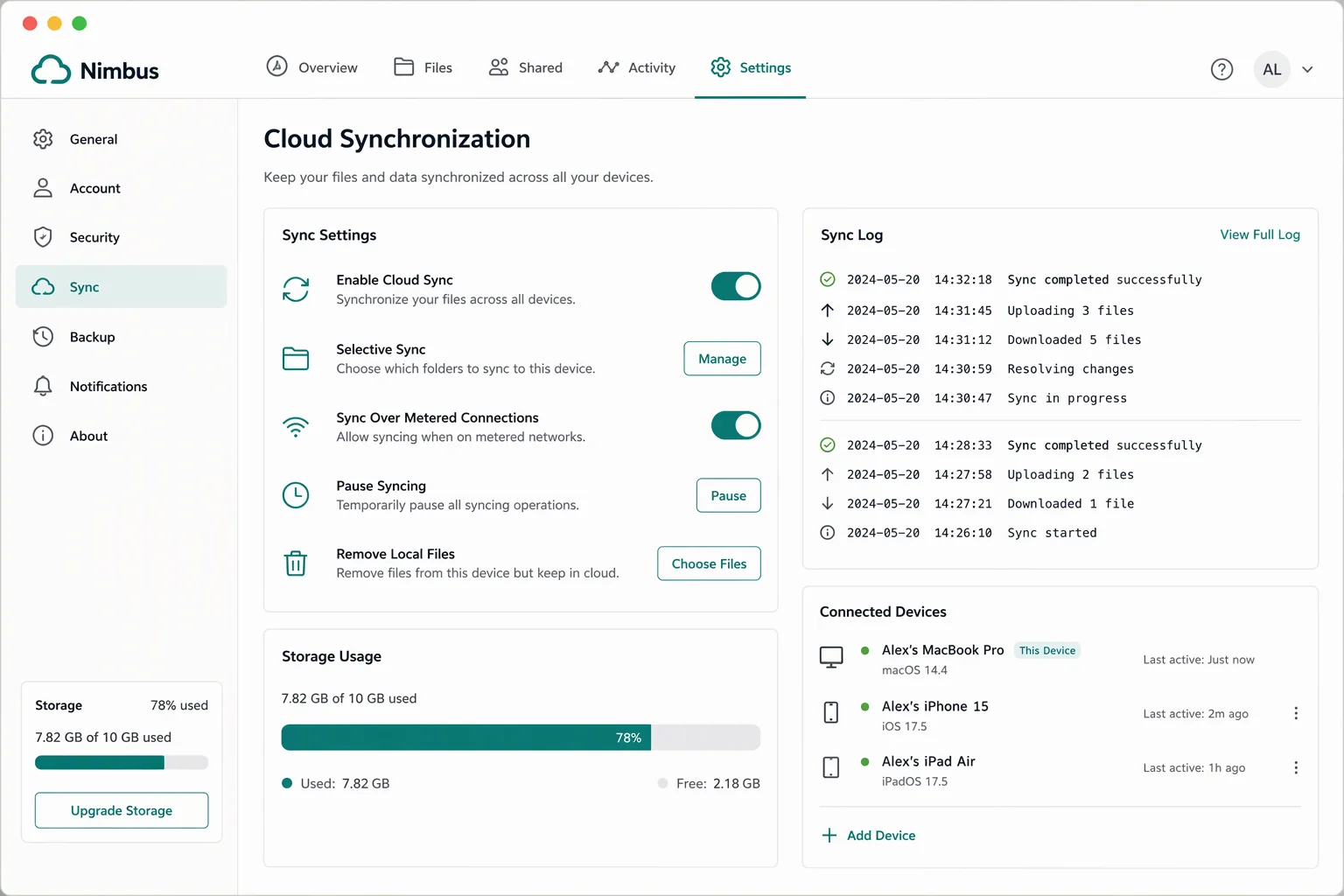
登录账号,开通云同步
点击右上角头像位置注册并登录。登录后本地话术自动合并到云端,之后在任何一台设备上登录同一账号,话术都会自动同步下来。团队用户可以在「团队空间」里创建或加入团队,管理员发布的话术会自动推送给所有成员。
技巧:换电脑前先在旧电脑上登录一次完成同步,再在新电脑上登录拉取,两步搞定迁移,话术零丢失。
用好这些功能,效率再上一层
掌握基础四步之后,下面四个进阶用法能帮你把话术库从「能用」变成「好用」。建议按顺序尝试,每学会一个,日常回复就再省一点时间。
批量导入旧话术
在话术管理界面选择「导入 → 从文本导入」,每行一条话术、用竖线分隔标题和内容即可。从其他软件迁移时,先导出为文本再按此格式整理,几百条话术几分钟就能搬完。
图文话术与变量
话术内容支持插入图片,适合发送尺码表、操作流程截图。变量功能支持 {昵称}、{日期} 等占位符,发送时自动替换为实际内容,让标准化话术带上个性化温度。
快捷键冲突排查
如果呼出面板的快捷键失效,先到设置里检查是否被其他软件占用,换一组组合键即可。部分输入法也会拦截组合键,切换为系统默认输入法测试可以快速定位问题。
团队权限管理
管理员在团队空间里可以设置成员的编辑权限:普通成员只能使用和收藏话术,资深客服可以提交修改建议,由管理员审核后发布。这个流程保证了话术库的整洁和口径统一。